|
情況一:單張圖片拍照流程
解決方法:
第一步:取出高影儀�����,使用USB線連接高影儀與電腦��,此時(shí)高影儀的攝像頭上方顯示藍(lán)色燈�����。
第二步:將文件放置在拍攝平臺上���,準(zhǔn)備進(jìn)行拍照掃描。
第三步:點(diǎn)擊“高拍儀”功能按鈕���,彈出高拍儀拍照對話框�����,如圖31-1-1:
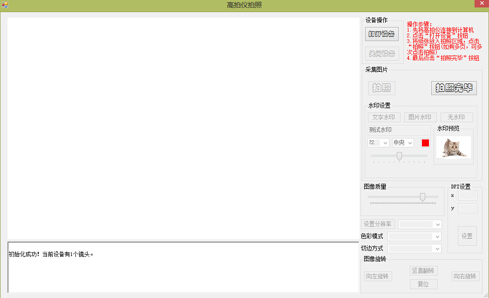 圖31-1-1 圖31-1-1
第三步:點(diǎn)擊右側(cè)“打開設(shè)備”按鈕���,攝像區(qū)域顯示出被拍攝的內(nèi)容,點(diǎn)擊下面的圖像旋轉(zhuǎn)區(qū)域的功能按鈕����,可進(jìn)行圖片的旋轉(zhuǎn),其它功能可不進(jìn)行操作�,然后點(diǎn)擊右側(cè)的“拍照”按鈕,進(jìn)行文件單張拍照����,拍照完成后���,系統(tǒng)提示“拍照成功”,如圖31-1-2:
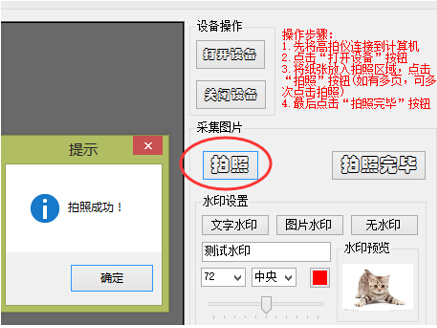 圖31-1-2 圖31-1-2
第四步:點(diǎn)擊“拍照完畢”按鈕,系統(tǒng)提示添加完成�����,如圖31-1-3:
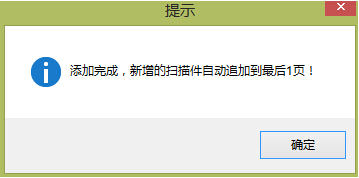 圖31-1-3 圖31-1-3
情況二:多張圖片拍照流程
第一步:取出高影儀��,使用USB線連接高影儀與電腦,此時(shí)高影儀的攝像頭上方顯示藍(lán)色燈�。
第二步:將文件放置在拍攝平臺上,準(zhǔn)備進(jìn)行拍照掃描�����。
第三步:點(diǎn)擊“高拍儀”功能按鈕����,彈出高拍儀拍照對話框��,如圖31-1-4:
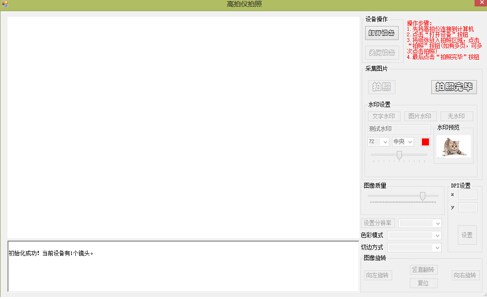 圖31-1-4 圖31-1-4
第三步:點(diǎn)擊右側(cè)“打開設(shè)備”按鈕�����,攝像區(qū)域顯示出被拍攝的內(nèi)容,點(diǎn)擊下面的圖像旋轉(zhuǎn)區(qū)域的功能按鈕���,可進(jìn)行圖片的旋轉(zhuǎn)�����,其它功能可不進(jìn)行操作��,然后點(diǎn)擊右側(cè)的“拍照”按鈕���,進(jìn)行文件單張拍照,拍照完成后���,系統(tǒng)提示“拍照成功”,如圖31-1-5:
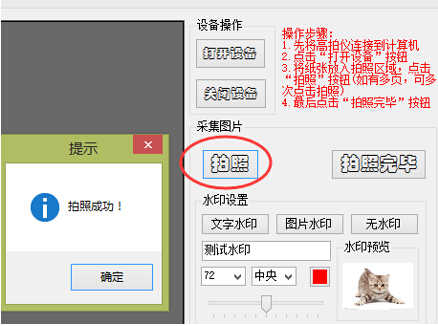 圖31-1-5 圖31-1-5
第四步:第一張拍照完�����,更換圖片��,拍攝下一張�����,準(zhǔn)備好后繼續(xù)點(diǎn)擊“拍照”按鈕���,直至所有圖片拍攝完成���,最后點(diǎn)擊“拍照完畢”。
第四步:點(diǎn)擊“拍照完畢”按鈕�����,系統(tǒng)提示添加完成���,完成多張圖片拍照操作�,如圖31-1-6:
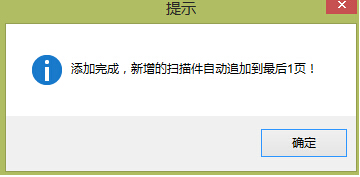 圖31-1-6 圖31-1-6
|