|
第一步:軟件安裝���、登錄���、注冊(cè) 詳細(xì)操作方法點(diǎn)此查看:www.nb-ty.com/detail.aspx
第二步:填寫基本信息 詳細(xì)操作方法點(diǎn)此查看:www.nb-ty.com/detail.aspx
第三步:生成河南省動(dòng)態(tài)考核數(shù)據(jù)
1、點(diǎn)擊“資質(zhì)管理”模塊下的“河南省動(dòng)態(tài)考核申報(bào)”子模塊���,則彈出資質(zhì)動(dòng)態(tài)考核界面��。
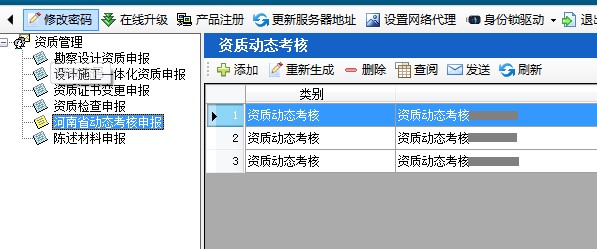
2�����、點(diǎn)擊“添加”��,彈出“從服務(wù)器下載企業(yè)備案人員���、注冊(cè)人員�、資質(zhì)證書信息”窗口���,點(diǎn)擊開始下載按鈕。
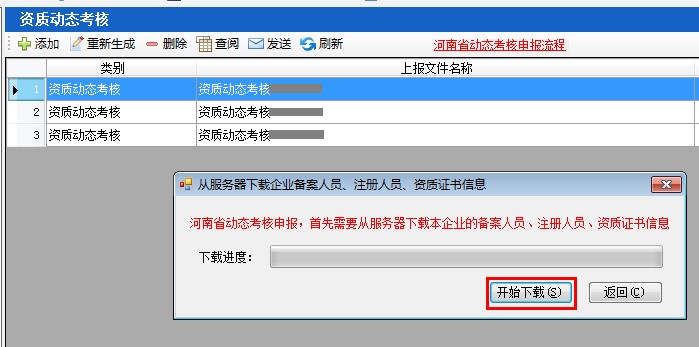
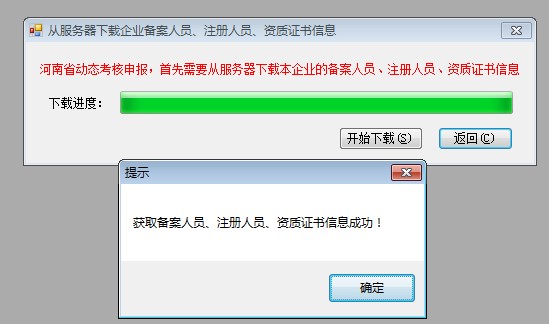
3����、系統(tǒng)自動(dòng)從服務(wù)器中下載企業(yè)基本信息及人員信息(數(shù)據(jù)來源:四庫一平臺(tái)申報(bào)信息),下載成功點(diǎn)擊確定�。
4、下載下來信息后����,將彈出動(dòng)態(tài)考核填寫向?qū)Ы缑妗?/span>
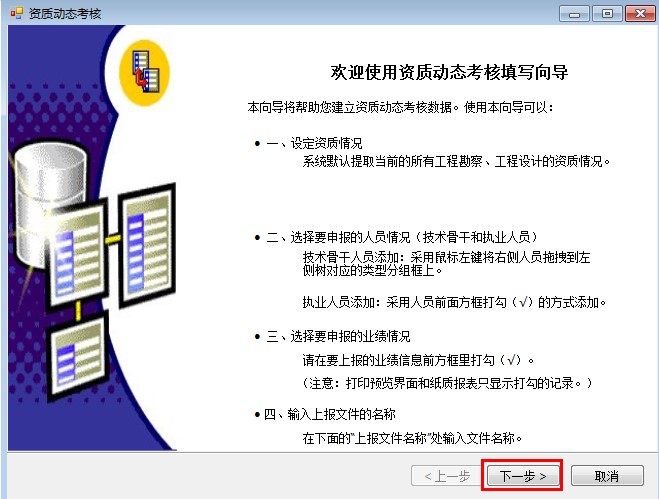
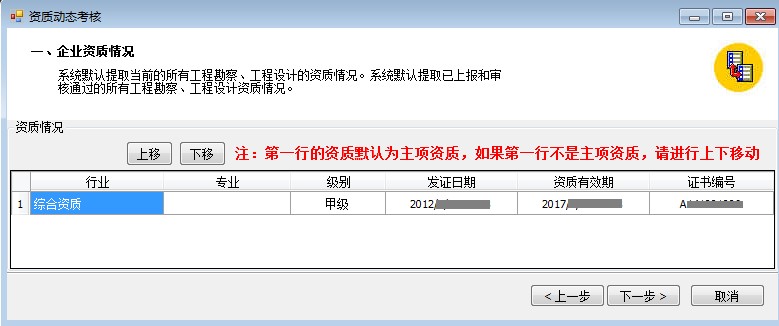
5�����、點(diǎn)擊“下一步”����,進(jìn)入企業(yè)資質(zhì)情況窗口��,企業(yè)資質(zhì)情況界面自動(dòng)提取證書打印系統(tǒng)中的資質(zhì)信息(數(shù)據(jù)來源:證書打印庫)�����,資質(zhì)情況不允許修改�����,可以進(jìn)行上移��、下移�,第一條資質(zhì)默認(rèn)為主項(xiàng)資質(zhì)。
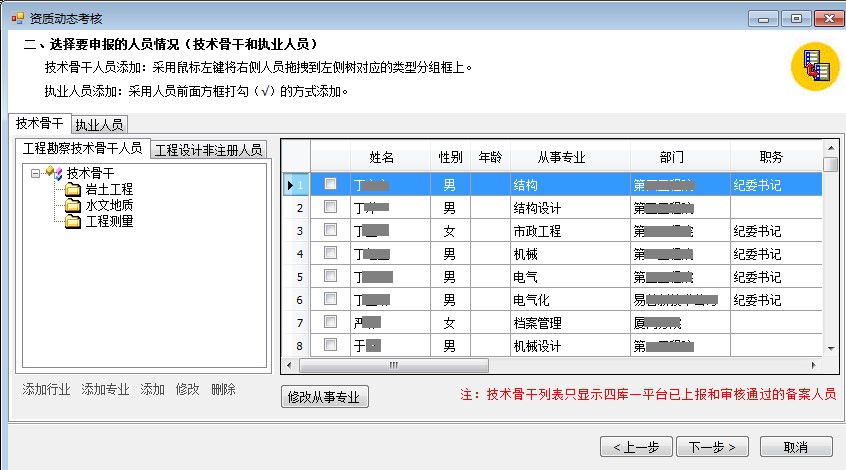
6�、資質(zhì)信息下一步,彈出“選擇要申報(bào)的人員情況(技術(shù)骨干和執(zhí)業(yè)人員)”界面��,技術(shù)骨干頁面人員列表中采取鼠標(biāo)左鍵拖拽方式,拖動(dòng)到左邊相應(yīng)的專業(yè)上面���,執(zhí)業(yè)人員則進(jìn)行勾選方式選擇����。
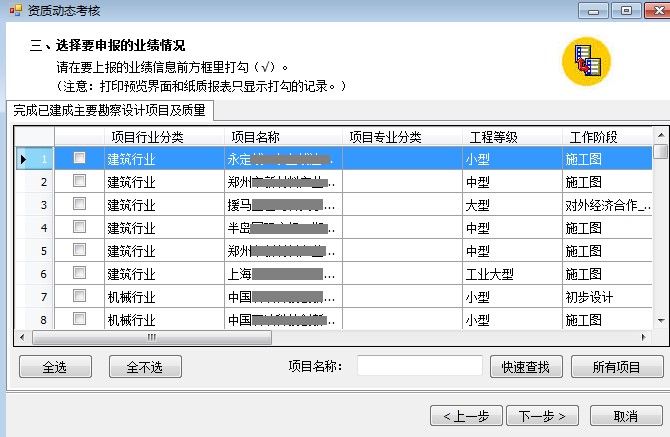
7�、點(diǎn)擊下一步,選擇要申報(bào)的業(yè)績情況����,在欲上報(bào)的信息前打鉤。
8�、下一步上傳業(yè)績掃描件內(nèi)容,每項(xiàng)業(yè)績最多可上傳10張掃描件����。(注:業(yè)績掃描件主要為合同掃描件信息)
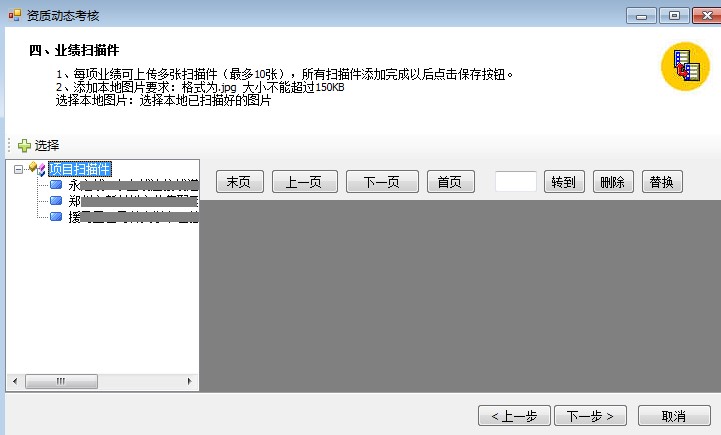
9、業(yè)績掃描件上傳完成后��,點(diǎn)擊“下一步”�,上傳社保證明���,最多上傳30張掃描件����。(注:掃描件上傳為一頁多條人員社保證明的掃描件信息)
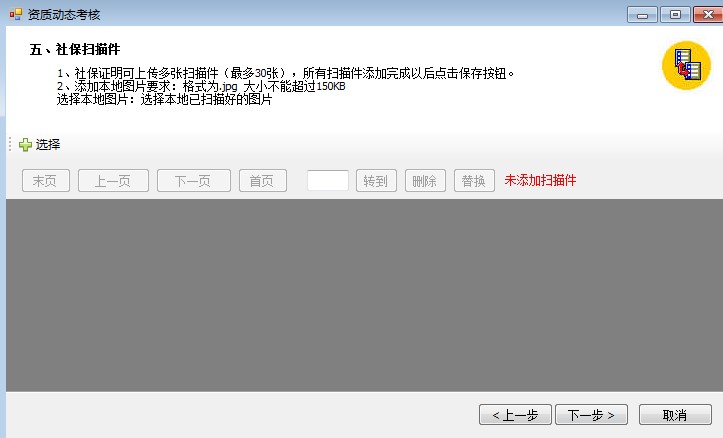
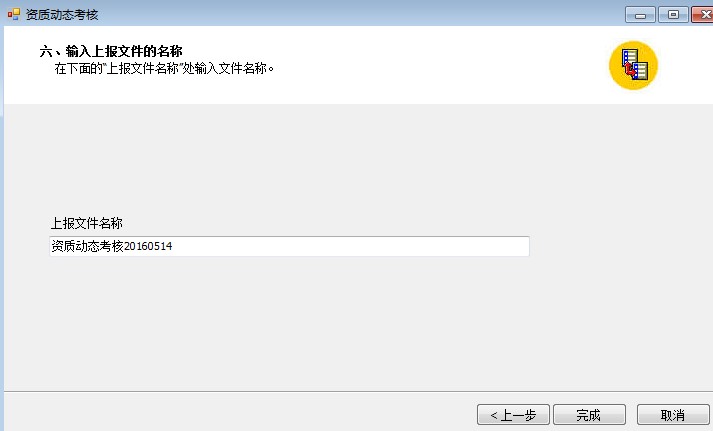
10、生成資質(zhì)動(dòng)態(tài)考核數(shù)據(jù)
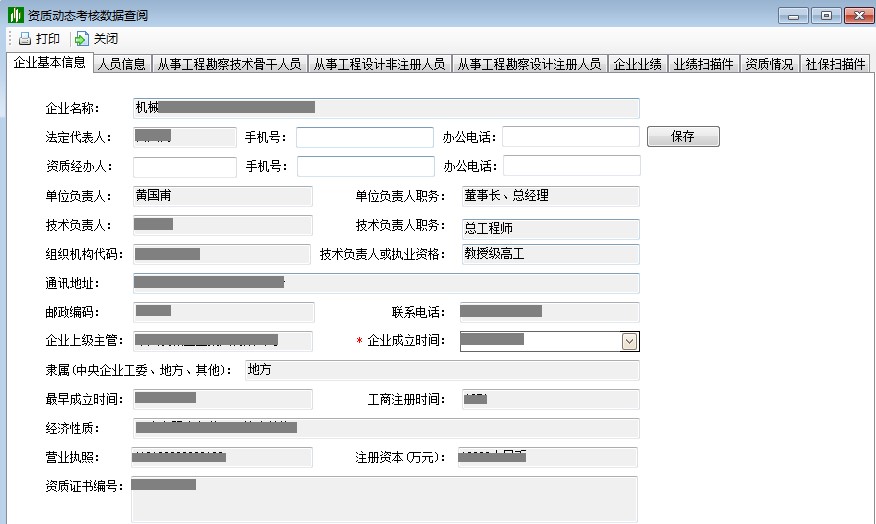
11�、生成數(shù)據(jù)文件后,需點(diǎn)擊“查閱”按鈕��,補(bǔ)充法人聯(lián)系方式�����、資質(zhì)聯(lián)系人及聯(lián)系人方式信息�。
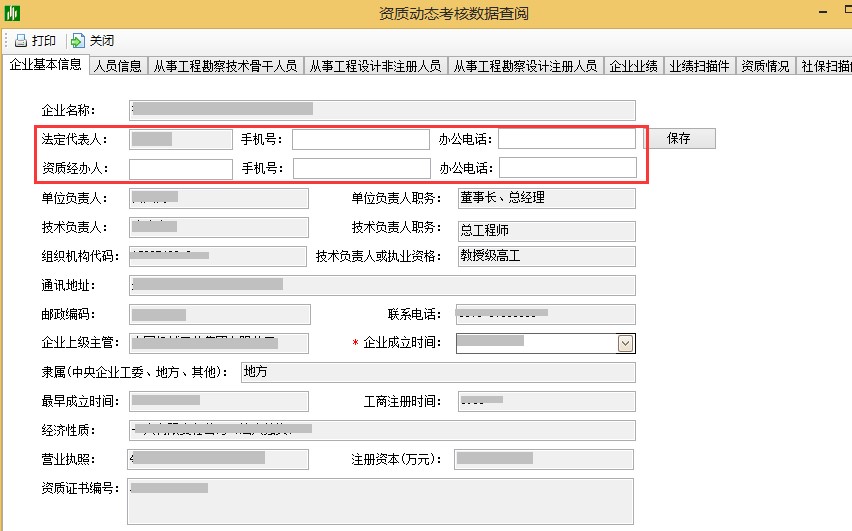
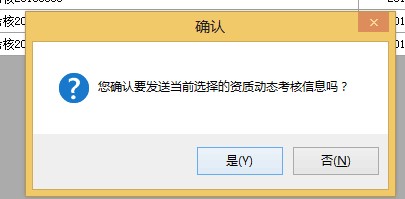
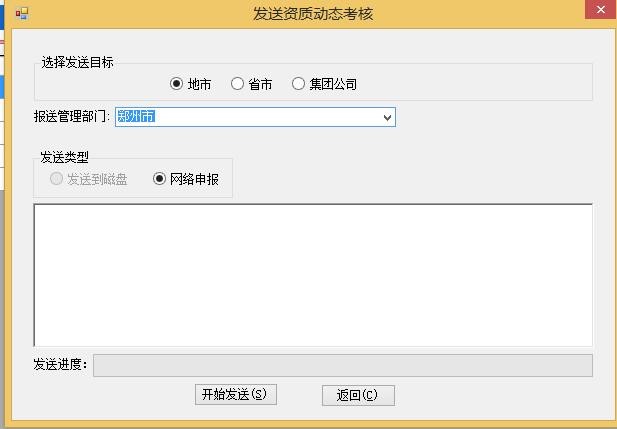
12、補(bǔ)充信息后����,點(diǎn)擊保存,保存信息���;點(diǎn)擊發(fā)送進(jìn)行數(shù)據(jù)發(fā)送�,彈出確認(rèn)信息�����、選擇發(fā)送目標(biāo)等信息��,河南省動(dòng)態(tài)考核先報(bào)送到地址進(jìn)行核查。
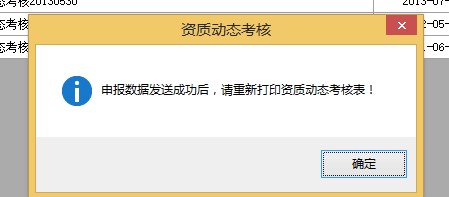
12��、發(fā)送成功后�,點(diǎn)擊“查閱”按鈕,打印資質(zhì)動(dòng)態(tài)考核數(shù)據(jù)申請(qǐng)表���。
|