解決方法:
信任站點(diǎn)設(shè)置方法:
第一步:點(diǎn)擊瀏覽器菜單欄“工具”按鈕����,找到二級(jí)菜單功能“Internet選項(xiàng)”���,彈出“Internet選項(xiàng)”設(shè)置對(duì)話框����,如圖1-1-1:
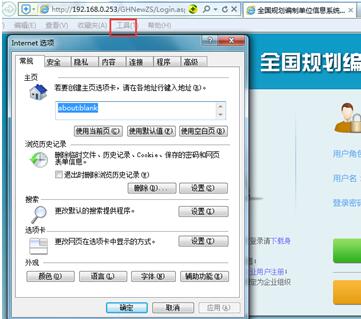 圖1-1-1
第二步:點(diǎn)擊“安全”-“可信站點(diǎn)”-“站點(diǎn)”彈出“可信站點(diǎn)”對(duì)話框,將規(guī)劃服務(wù)器地址加入到區(qū)域中�,并且將下方的“對(duì)該區(qū)域中的所有站點(diǎn)要求服務(wù)器驗(yàn)證(https:)(s)”前的對(duì)勾去掉�����,點(diǎn)擊“添加”按鈕��,如圖:1-1-2:
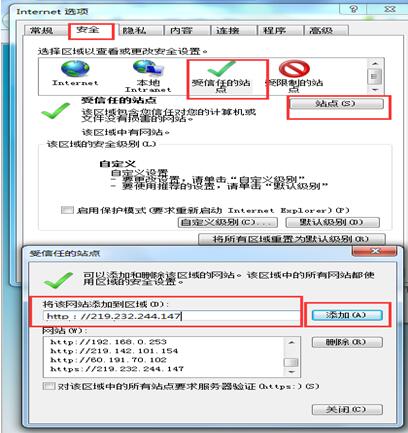 圖1-1-2
第三步:回到安全選項(xiàng)��,點(diǎn)擊“自定義級(jí)別”彈出安全設(shè)置對(duì)話框��,如圖1-1-3:
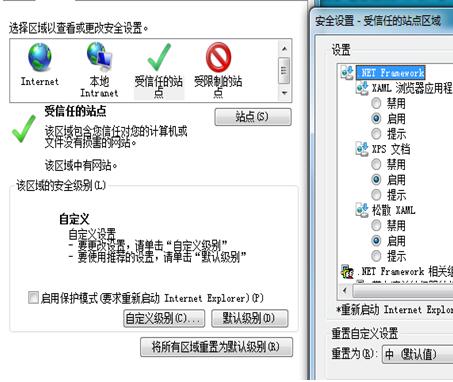 圖1-1-3
第四步:將安全設(shè)置內(nèi)的所有設(shè)置全部啟用�,瀏覽器設(shè)置完成,這里只對(duì).Net framework進(jìn)行舉例�����,其它也同樣需要設(shè)置�,如圖1-1-4:
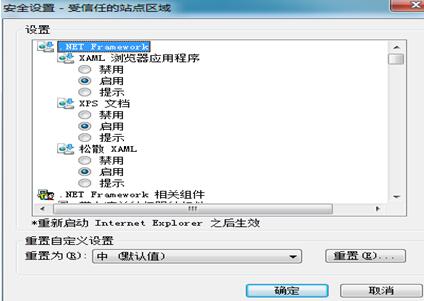 圖1-1-4
瀏覽器兼容性視圖設(shè)置方法:
(一)瀏覽器版本為IE 8兼容性視圖的設(shè)置方法:
第一步:點(diǎn)擊瀏覽器右上角“工具”按鈕,選擇“兼容性視圖設(shè)置”�,如圖 1-1-5:
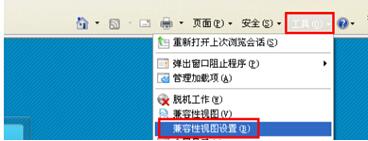 圖 1-1-5
第二步:兼容性視圖頁(yè)面設(shè)置中,將規(guī)劃網(wǎng)站的地址添加到空白框內(nèi)�,點(diǎn)擊“添加”��,如圖 1-1-6
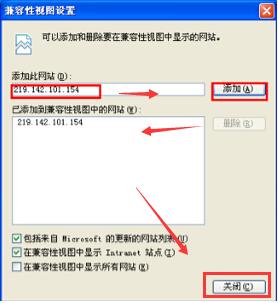 圖 1-1-6
第三步:設(shè)置完成后關(guān)閉即可��。
(二)瀏覽器版本為IE 9及以上兼容性視圖的設(shè)置方法:
第一步:點(diǎn)擊瀏覽器 “工具”按鈕�����,選擇“兼容性視圖設(shè)置”��,如圖1-1-7
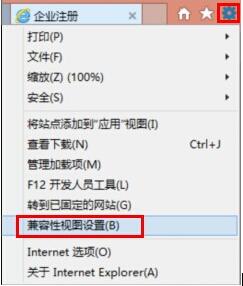 圖1-1-7
第二步:兼容性視圖頁(yè)面設(shè)置中�,將規(guī)劃網(wǎng)站的地址添加到空白框內(nèi)��,點(diǎn)擊“添加”�����,如圖 1-1-8:
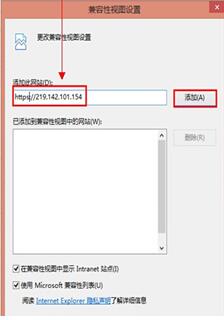 圖 1-1-8
第三步:設(shè)置完成后關(guān)閉即可��。