|
第一步:軟件安裝���、登錄���、注冊(cè) 詳細(xì)操作方法點(diǎn)此查看:www.nb-ty.com/detail.aspx
第二步:填寫(xiě)基本信息 詳細(xì)操作方法點(diǎn)此查看:www.nb-ty.com/detail.aspx
第三步:生成設(shè)計(jì)施工一體化資質(zhì)申請(qǐng)表
1�、點(diǎn)擊“資質(zhì)管理”模塊下的“設(shè)計(jì)施工一體化資質(zhì)申報(bào)”子模塊,則彈出設(shè)計(jì)施工一體化資質(zhì)申報(bào)管理界面(如圖20-42):
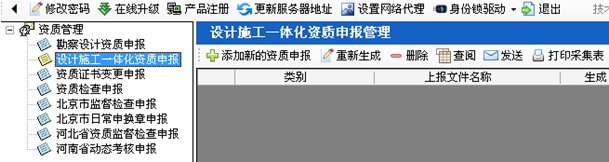 圖20-42 圖20-42
2�����、點(diǎn)擊“添加新的資質(zhì)申報(bào)”系統(tǒng)彈出資質(zhì)申請(qǐng)向?qū)Вㄈ鐖D20-43):
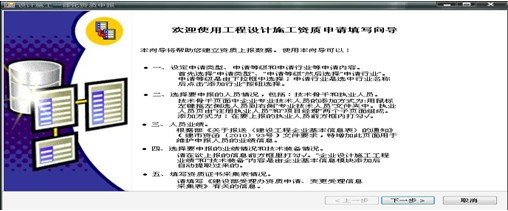 圖20-43 圖20-43
3、點(diǎn)擊“下一步”��,進(jìn)入“設(shè)定申請(qǐng)類(lèi)型�、申請(qǐng)等級(jí)和申請(qǐng)范圍等申請(qǐng)內(nèi)容”設(shè)置的窗口��,點(diǎn)擊“添加資質(zhì)”��,選擇下方的申請(qǐng)類(lèi)型����、申請(qǐng)行業(yè)等字段(如圖20-44):
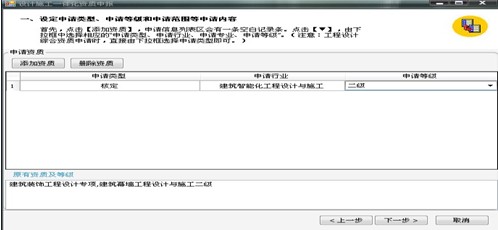 圖20-44 圖20-44
4、申請(qǐng)內(nèi)容選擇后點(diǎn)擊“下一步”�����,彈出 “選擇要申報(bào)的人員情況��,包括:技術(shù)骨干和執(zhí)業(yè)人員”的窗口(如圖20-45):
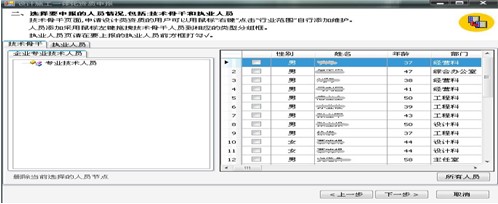 圖20-45 圖20-45
5����、技術(shù)骨干頁(yè)面人員列表中采取鼠標(biāo)左鍵拖拽方式�����,拖動(dòng)到左邊相應(yīng)的專(zhuān)業(yè)上面(如圖20-46):
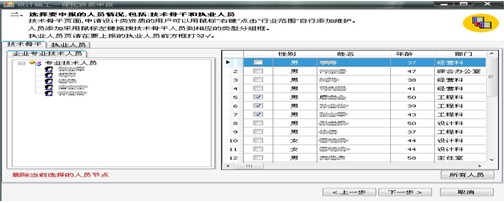 圖20-46 圖20-46
6��、執(zhí)業(yè)人員列表情況分為“注冊(cè)執(zhí)業(yè)人員”與“項(xiàng)目經(jīng)理”兩個(gè)分欄�,分別進(jìn)行勾選方式(如圖20-47��、20-48):
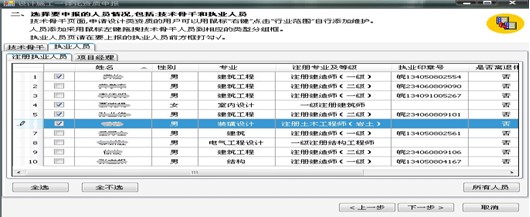 圖20-47 圖20-47
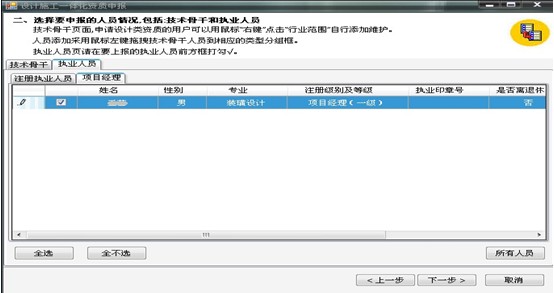 圖20-48 圖20-48
7���、選擇人員后點(diǎn)擊下一步����,顯示人員業(yè)績(jī)選擇界面。點(diǎn)擊“添加”或者“從人員業(yè)績(jī)里導(dǎo)入”添加要上報(bào)的人員業(yè)績(jī)(如圖20-49):
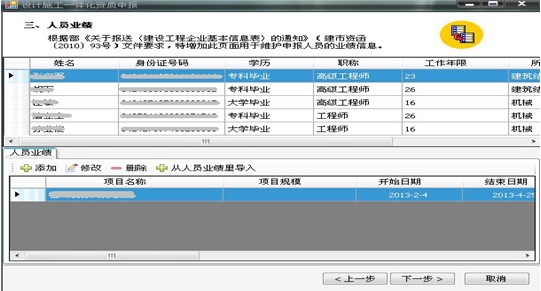 圖20-49 圖20-49
8�、點(diǎn)擊下一步�,選擇要申報(bào)的業(yè)績(jī)情況與技術(shù)裝備情況�����,在欲上報(bào)的信息前打鉤(如圖20-50��、20-51):
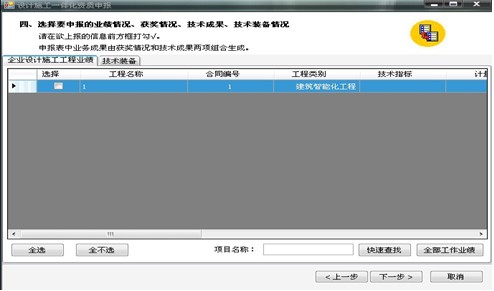 圖20-50 圖20-50
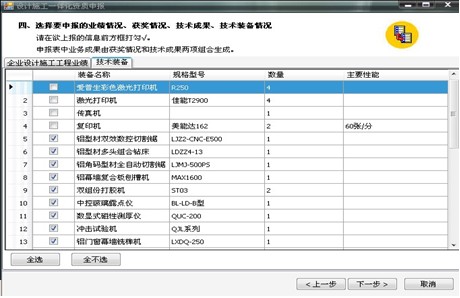 圖20-51 圖20-51
9���、點(diǎn)擊下一步��,彈出“資質(zhì)證書(shū)采集表”窗口����,填寫(xiě)《建設(shè)部受理辦資質(zhì)申請(qǐng)���、變更受理信息采集表》有關(guān)信息����,填寫(xiě)后點(diǎn)擊下一步�,填寫(xiě)上報(bào)文件名稱(chēng),點(diǎn)擊完成�����,系統(tǒng)提示“保存成功”(如圖20-52):
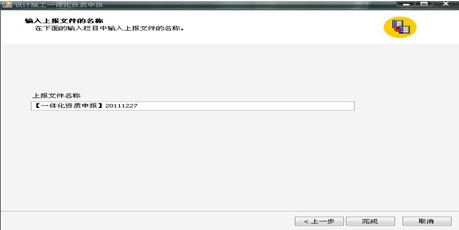 圖20-52 圖20-52
第四步:發(fā)送及打印設(shè)計(jì)施工一體化資質(zhì)申請(qǐng)表
1、選擇已生成的資質(zhì)申請(qǐng)表點(diǎn)擊“發(fā)送”��,系統(tǒng)提示確認(rèn)上報(bào)信息(如圖20-53):
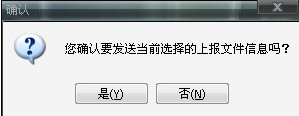 圖20-53 圖20-53
2����、點(diǎn)擊“是”���,系統(tǒng)提示信息采集表發(fā)送打印確認(rèn)信息(如圖20-54):
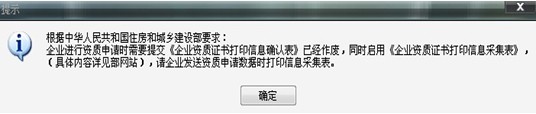 圖20-54 圖20-54
4�����、點(diǎn)擊“確定”,系統(tǒng)彈出發(fā)送資質(zhì)申報(bào)表窗口�,選擇發(fā)送目標(biāo)����、發(fā)送類(lèi)型��,點(diǎn)擊“開(kāi)始發(fā)送”(如圖20-55):
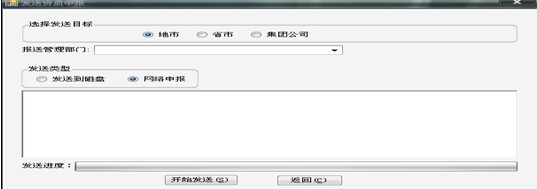 圖20-55 圖20-55
5��、發(fā)送成功后�����,點(diǎn)擊“資質(zhì)管理”模塊下的“設(shè)計(jì)施工一體化資質(zhì)申報(bào)”子模塊����,選擇已生成的資質(zhì)申請(qǐng)表,點(diǎn)擊“查閱”��,彈出“資質(zhì)上報(bào)數(shù)據(jù)查閱”窗口(如圖20-56):
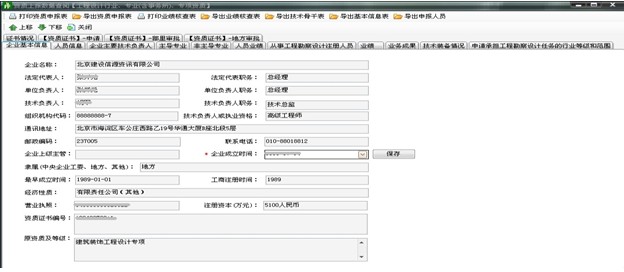 圖20-56 圖20-56
6����、點(diǎn)擊“打印資質(zhì)申報(bào)表”按鈕����,彈出打印資質(zhì)申請(qǐng)表預(yù)覽窗口,點(diǎn)擊打印即可(如圖20-57):
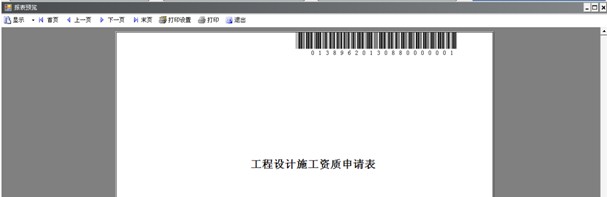 圖20-57 圖20-57
7�����、點(diǎn)擊“查閱”����,彈出“資質(zhì)上報(bào)文件查閱”窗口��,點(diǎn)擊“打印業(yè)績(jī)核查表”按鈕����,彈出打印業(yè)績(jī)核查表打印預(yù)覽�����,點(diǎn)擊“打印”按鈕即可(圖20-58):
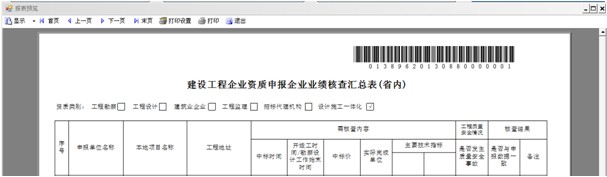 圖20-58 圖20-58
第五步:導(dǎo)出打印“技術(shù)骨干基本情況表”與“基本信息表”
1����、選擇已生成的資質(zhì)申請(qǐng)表,點(diǎn)擊“查閱”�����,彈出“資質(zhì)上報(bào)文件查閱”窗口(如圖20-59):
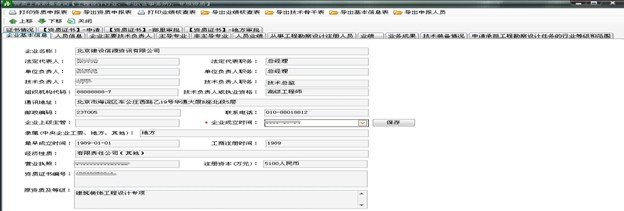 圖20-59 圖20-59
2�、點(diǎn)擊“導(dǎo)出技術(shù)骨干表”、“導(dǎo)出基本信息表”��,彈出保存文件窗口���,選擇存儲(chǔ)目錄并且填寫(xiě)文件名稱(chēng)��,點(diǎn)擊保存即可。
3����、打印導(dǎo)出的技術(shù)骨干表、基本信息表���。
第十六步:發(fā)送及打印資質(zhì)證書(shū)信息采集表
1、點(diǎn)擊“資質(zhì)管理”模塊下的“設(shè)計(jì)施工一體化資質(zhì)申報(bào)”子模塊(如圖20-60):
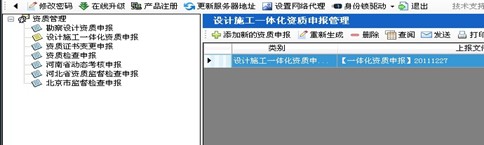 圖20-60 圖20-60
2�����、選擇已生成的資質(zhì)申請(qǐng)表點(diǎn)擊“發(fā)送到建設(shè)部(采集表)”���,系統(tǒng)提示確認(rèn)信息(如圖20-61):
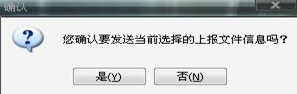 圖20-61 圖20-61
3����、點(diǎn)擊“是”���,系統(tǒng)彈出信息采集表發(fā)送窗口�,選擇發(fā)送目標(biāo)�����、發(fā)送類(lèi)型����,點(diǎn)擊“開(kāi)始發(fā)送”����,系統(tǒng)提示發(fā)送成功(如圖20-62):
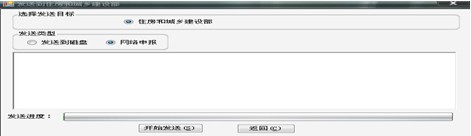 圖20-62 圖20-62
4���、點(diǎn)擊“打印采集表”系統(tǒng)彈出打印采集表窗口����,點(diǎn)擊打印即可(如圖20-63):
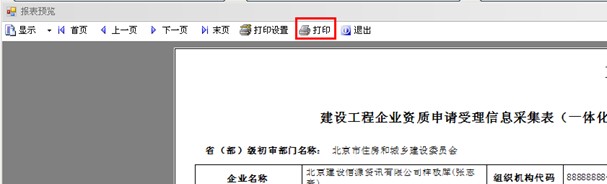 圖20-63 圖20-63
|