|
第一步:規(guī)劃平臺登陸 瀏覽器設(shè)置 詳細操作方法點此查看
第二步:身份鎖驅(qū)動進行安裝 詳細操作方法點此查看
第三步:企業(yè)注冊 詳細操作方法點此查看
第四步:基礎(chǔ)信息填寫 詳細操作方法點此查看
第五步:生成規(guī)劃資質(zhì)申請表
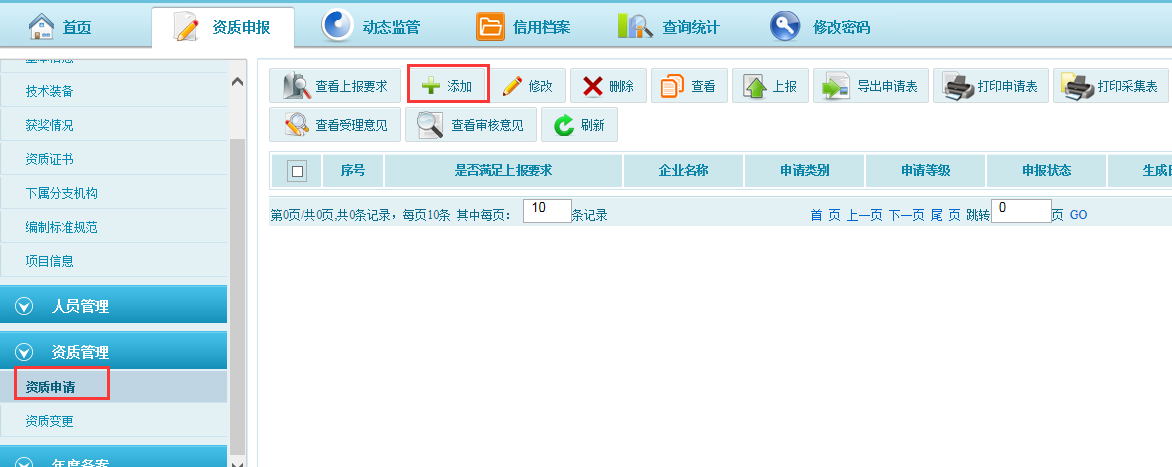
1�、點擊“資質(zhì)管理—資質(zhì)申請”右側(cè)顯示出資質(zhì)申請內(nèi)容����,點擊“添加”按鈕資質(zhì)文件生成�����,如圖5-4-1
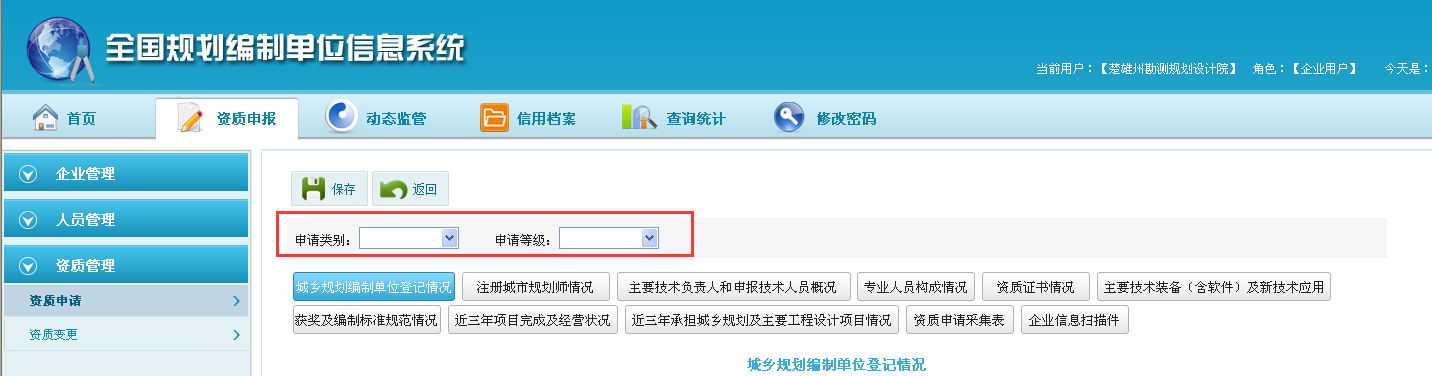
2�、 點擊添加按鈕進入資質(zhì)申報頁面�����,首先選擇此次申請的類別與申請等級,如圖5-4-2
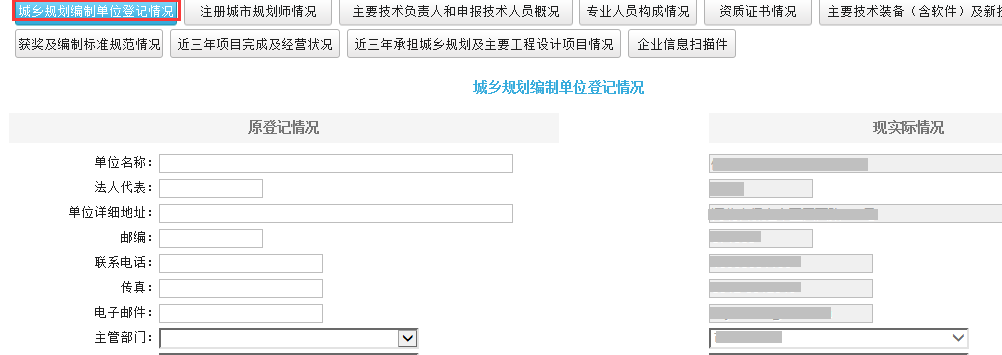
3�����、 點擊“城鄉(xiāng)規(guī)劃編制單位登記情況”界面��,填寫企業(yè)基本信息�����,原登記情況為企業(yè)最后一次換證時的信息�����,現(xiàn)實際情況為企業(yè)基本信息模塊填寫的內(nèi)容���,如圖5-4-3:
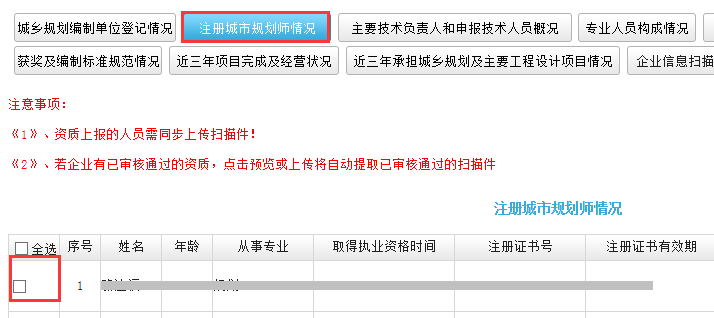
4、 點擊“注冊城市規(guī)劃師情況”分欄�����,顯示出人員管理中所添中的所有人員信息�����,在欲選擇上報的人員姓名前的方框中打勾,如圖5-4-4:
5��、 補充人員信息掃描件���,流程參看:申報人員掃描件補充流程
6���、 點擊“專業(yè)人員構(gòu)成情況”分欄���,顯示出人員構(gòu)成的數(shù)量明細情況�,如圖5-4-6:
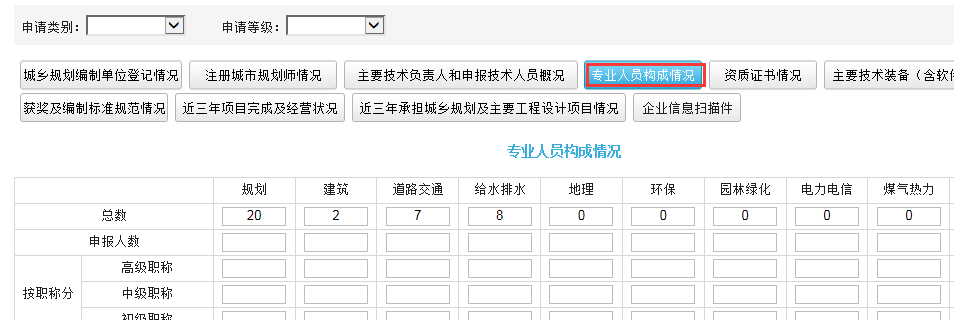
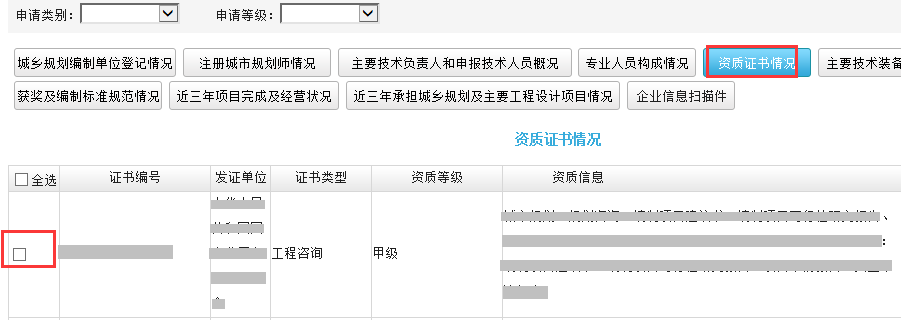
7���、 點擊“資質(zhì)證書情況”分欄,顯示出企業(yè)管理—資質(zhì)證書模塊所添加的所有證書信息���,在欲選擇的證書前打勾�,如圖5-4-7:
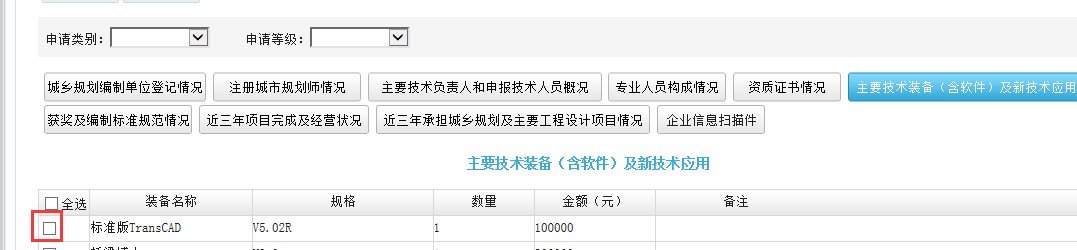
8���、 點擊“主要技術(shù)裝備(含軟件)及新技術(shù)應(yīng)用”分欄�����,顯示出企業(yè)管理—技術(shù)裝備模塊所添加的所有裝備信息����,在欲選擇的證書前打勾���,如圖5-4-8:
9��、 點擊“獲獎及編制標準規(guī)范情況”分欄�,顯示出企業(yè)管理—獲獎情況模塊所添加的所有獲獎信息��,在欲選擇的證書前打勾�,如圖5-4-9:

10�、點擊“近三年項目完成及經(jīng)營狀況”分欄,填寫相關(guān)信息�����,如圖5-4-10:
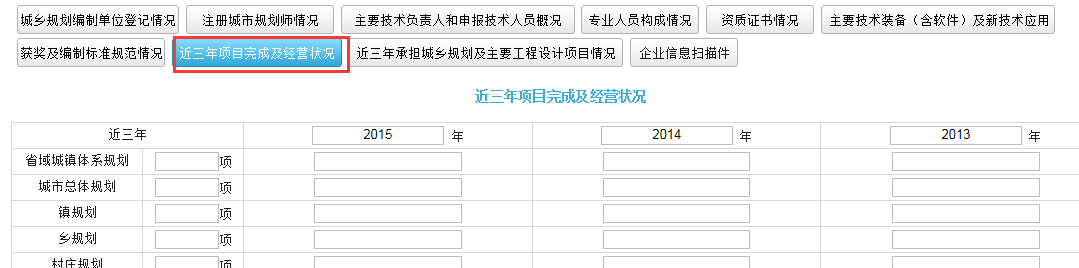
11����、點擊“近三年承擔(dān)城鄉(xiāng)規(guī)劃及主要工程設(shè)計項目情況”分欄���,顯示出企業(yè)管理—項目信息模塊所添加的所有項目信息,在欲選擇的證書前打勾�����,如圖5-4-11:

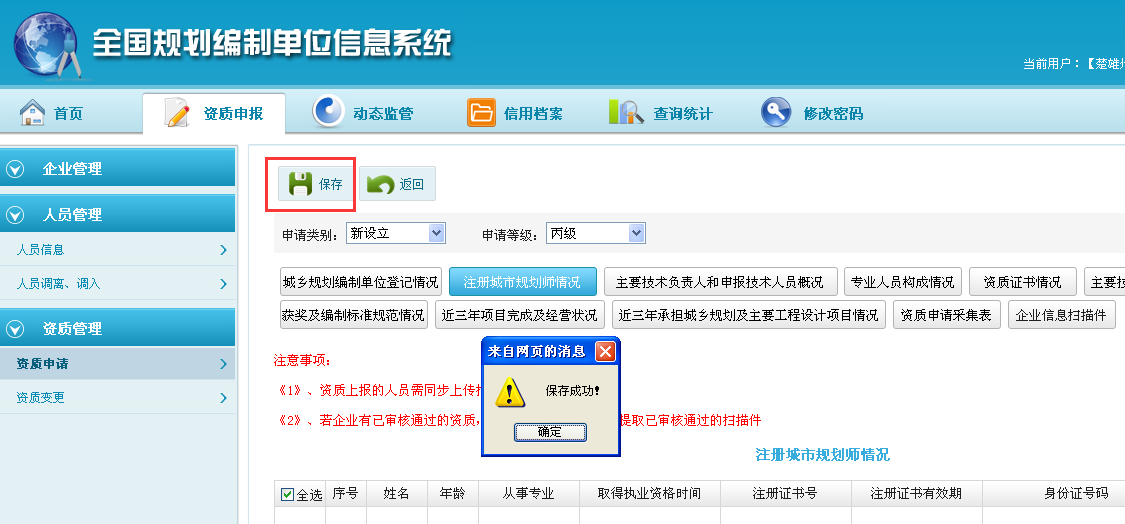
13�、完善所有信息后,點擊“保存”按鈕��,彈出“保存成功”提示信息�,返回到“資質(zhì)申請”頁面�����,如圖5-4-12
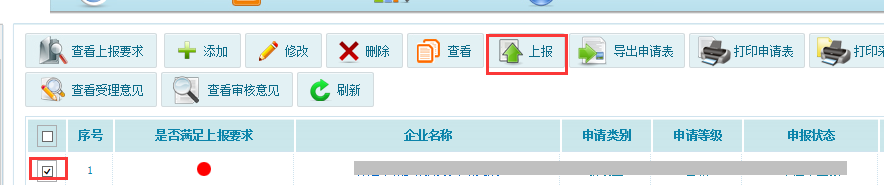
14���、回到界面時����,即可顯示添加的文件,如圖5-4-13:

15���、選擇此文件���,點擊上報按鈕,進行上報���,如圖5-4-14:
16、上報資質(zhì)申請時系統(tǒng)會根據(jù)指標要求進行匹配���,選擇數(shù)據(jù)后����,點擊“上報”��,若人員配備數(shù)量滿足要求�,自動進行入下一步,若人員配備數(shù)量不滿足資質(zhì)要求�����,則系統(tǒng)彈出提示,如下圖5-4-15:
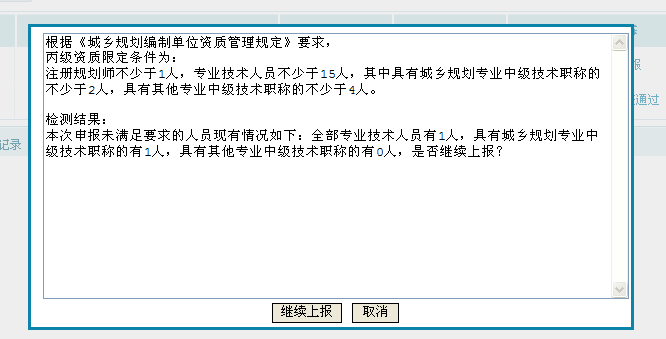
注:如果申請規(guī)劃甲級資質(zhì)����,人員不滿足要求,是無法接續(xù)上報的�����。需修改后重新上報���。
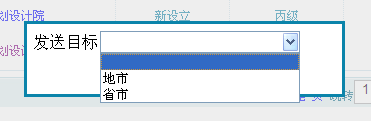
17�、點擊繼續(xù)上報后���,頁面會彈出選擇發(fā)送目標�����,選擇之后發(fā)送�����。如圖5-4-16:
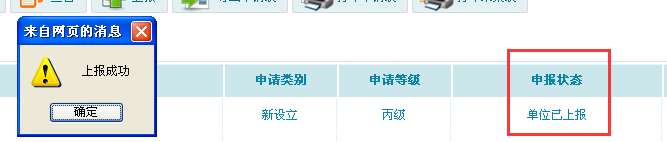
18�、發(fā)送之后會提示“上報成功”,申報狀態(tài)會更新為:單位已上報。如圖5-4-17:
第六步:打印規(guī)劃資質(zhì)申請表�����。
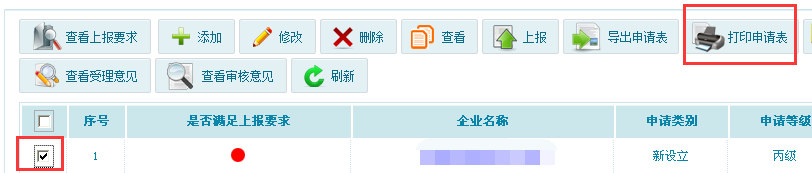
1����、 選擇上報后的資質(zhì)文件,點擊“打印申請表”�,如圖5-4-18:
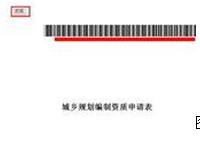
2��、 彈出打印頁面���,點擊“打印”按鈕即可����,如圖5-4-19
第七步:導(dǎo)出規(guī)劃資質(zhì)申請表
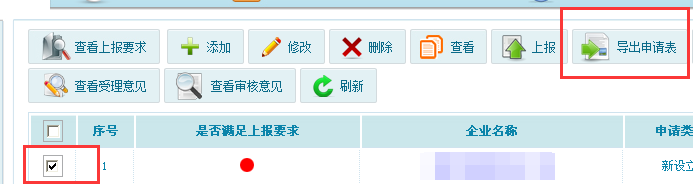
1�、 選擇上報后的資質(zhì)文件,點擊“導(dǎo)出申請表”���,如圖5-4-20:
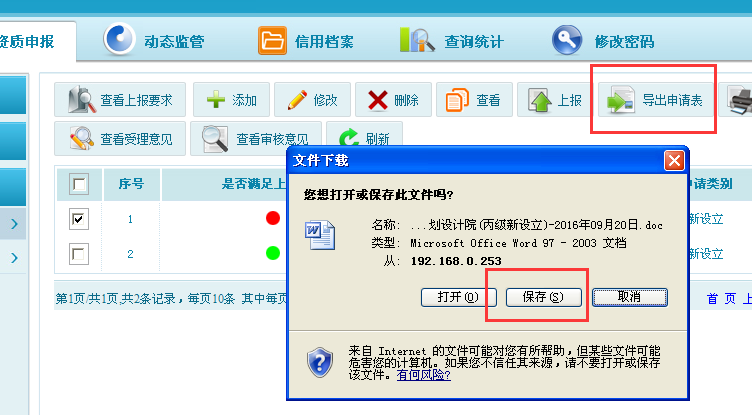
2、系統(tǒng)彈出導(dǎo)出頁面��,點擊“保存”按鈕選擇存儲路徑完成導(dǎo)出,如圖5-4-21:
|